Produktmeny: mätarm Onyx 3D-skanner SkylineOnyxMeny – Onyx med 3D-skannerProduktmeny: Mätarm Ace 3D-skanner SkylineProduktmeny Skyline -skannerProduktmeny Zephyr 3D-skannerProduktmeny Track AceRobot för skanning av produktmenyProduktmeny: CMM-skanningProduktmeny: ZenithPlugin-menyn
Mätarmar
OnyxAce
Mätning av armar
med 3D-skannrar
Onyx SkylineAce Skyline

En djupdykning i Zenith funktioner

Upptäck hur enkelt och snabbt det är att använda Zenith att genomföra alla dina 3D-mätprocesser med Kreon-armar och -skannrar.

Förvärv

Nio ikoner som föreställer verktyg för 3D-modellering, flaggor och symboler för färgjustering på en mörk bakgrund.

Direktanslutningar

Anslut till alla dina Kreon-mätinstrument med ett enda klick:
  • Koppla ihop Kreon-armarna (Onyx, Ace Baces)
  • Anslut Kreon-skannrar för skanningsarmar
  • Anslut Kreon Track Ace
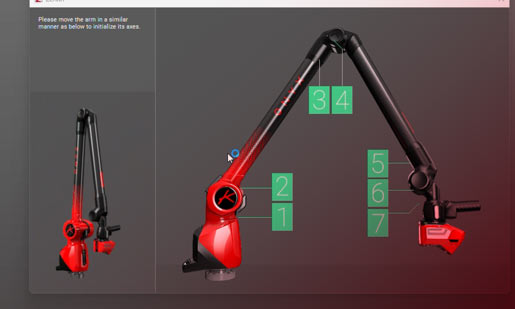
En röd och svart ledad arm med numrerade etiketter på lederna för axelinitiering.En vit, triangulär uppspelningsknapp centrerad på en röd fyrkantig bakgrund.

Förenklad skanning

Dra enkelt nytta av Kreon-skannrarnas prestanda, oavsett vilken typ av komponent du har:
  • Placera skannern och skanna valfri del
  • Skanningsinställning: svart, glansigt, kontrastrikt och vitt
  • Skanningsfiltrering
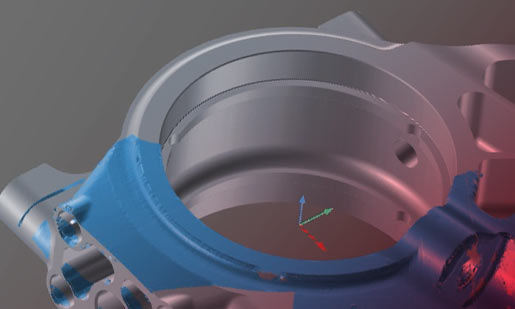
En vit, triangulär uppspelningsknapp centrerad på en röd fyrkantig bakgrund.3D-CAD-modell av en mekanisk komponent som visar en cirkulär öppning och pilar som anger koordinataxlarna.

Snabb undersökning

Här hittar du alla klassiska funktioner:
  • Skapa mätprober för armarna och kalibrera dem
  • Undersök geometriska objekt: sfärer, cylindrar, koner, tyngdpunkter, rätlinjer, plan, cirklar, bågar, slitsar
  • Mätpunkter: kontinuerlig mätning (tid, avstånd) och punktmätning
  • Felsökning av Kreon-armar
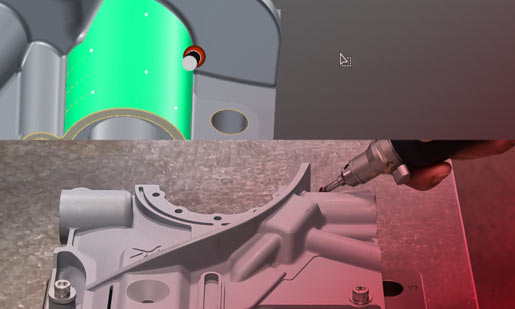
En vit, triangulär uppspelningsknapp centrerad på en röd fyrkantig bakgrund.En hand som med hjälp av en precisionssond inspekterar en grå metalldel på ett arbetsbord med digital överläggning.

Utgåva

Ikoner som föreställer verktyg för 3D-modellering och redigeringsfunktioner i gränssnittet till ett designprogram.

Datafiltrering

Oändliga möjligheter att optimera dina mätdata:
  • Ta bort isolerade punkter
  • Använd ett delningsfilter för att minska antalet poäng med hjälp av ett procentvärde
  • Använd ett enhetligt urvalsfilter för att minska antalet punkter genom att ange ett maximalt avstånd mellan dem
  • Kordfilter
  • Utjämningsfilter
  • CAD-baserat filter
  • Klippningsplansfilter
En vit, triangulär uppspelningsknapp centrerad på en röd fyrkantig bakgrund.Närbild av ett färgglatt fingeravtryck med blå och röda nyanser på grå bakgrund.

Generering av nät

Skapa och redigera ditt nät för dina styr- eller reverse engineering-applikationer:
  • Redigering av nät
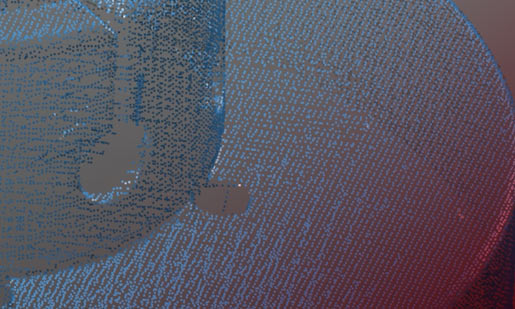
  • Skapa ett nät från punktmoln
  • Välj och ta bort fasetter
  • Fyll hålen
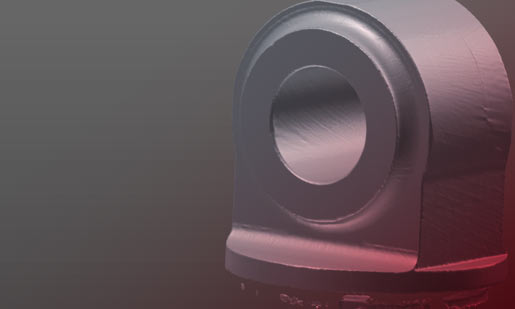
En vit, triangulär uppspelningsknapp centrerad på en röd fyrkantig bakgrund.Närbild på en strukturerad, metallisk mekanisk del med ett runt hål och rundade kanter.

Skapande och hämtning av enheter

Använd enheter vid dina beräkningar eller mätningar:
  • Utdrag ur en punktmoln: sfärer, cylindrar, koner, tyngdpunkter, linjer, plan, cirklar, bågar, slitsar
  • Utdrag ur en CAD-fil: sfärer, cylindrar, koner, punkter, linjer, plan, cirklar, bågar, spår
  • Skapa geometriska former: sfärer, cylindrar, koner, punkter, linjer, plan, cirklar, bågar, ellipser, slitsar, rektanglar, polygoner, polylinjer
  • Anpassad utdragning från CAD: utdragning av mått från nominella mått och tvärsnitt
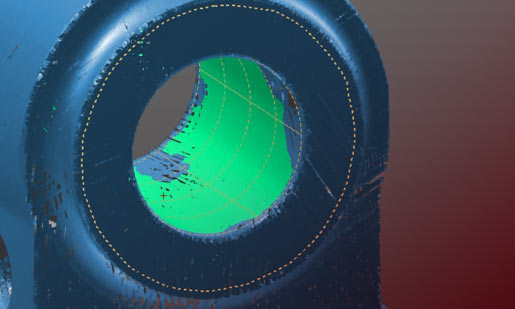
En vit, triangulär uppspelningsknapp centrerad på en röd fyrkantig bakgrund.Närbild av en 3D-modell som visar en rundad ihålig del med gröna insidor och gula streckade konturer.

AVANCERADE AVSNITT

Använd avsnitt för analys eller uppbyggnad av enheter:
  • Från CAD och punktmoln
  • Utdrag av nominella och uppmätta storheter ur avsnittet
  • Färgskala och jämförelsepunkt
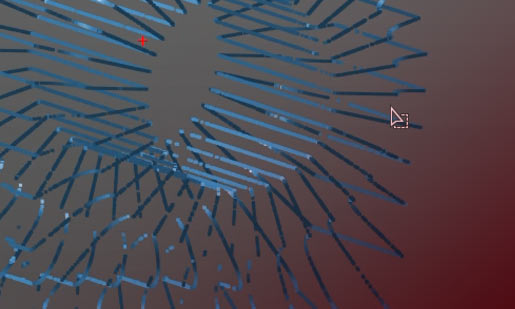
En vit, triangulär uppspelningsknapp centrerad på en röd fyrkantig bakgrund.Abstrakt 3D-struktur med blå trådmodeller som bildar cirkulära och radiella mönster mot en mörk bakgrund.

Inriktning

Ikoner som visar 3D-axelriktningar, rotationer, skalning och symboler för RPS-orientering.

Anpassa data i CAD

Inriktning är avgörande i mätprocessen. Zenith ett brett utbud av inriktningsalternativ för att ge dig den bästa lösningen:
  • Optimal inriktning, inklusive en preliminär inriktning utifrån referenspunkter
  • Geometrisk inriktning mot nominella och uppmätta mått
  • Anpassad justering
  • 321-inriktning (plan, linje, punkt)
  • RPS-justering
  • Inriktning av 6 ytpunkter
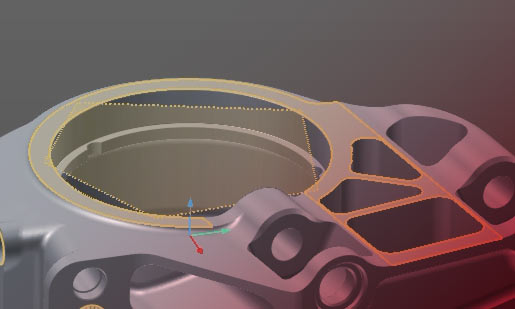
En vit, triangulär uppspelningsknapp centrerad på en röd fyrkantig bakgrund.3D-CAD-modell av en mekanisk komponent med runda och rektangulära utskärningar, med inriktningsmarkeringar.

Justera två punktmoln

Justera enkelt två överlappande punktmoln så att de passar ihop. Mycket användbart vid skanning av dubbelsidiga delar eller mycket stora ytor.
  • Anpassning av registrering
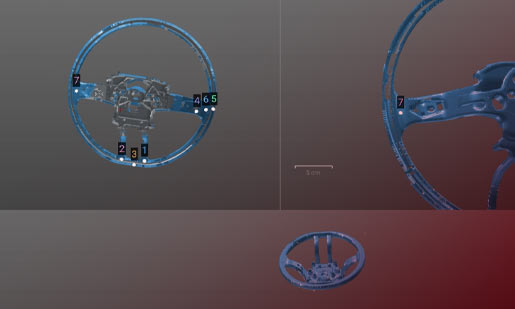
En vit, triangulär uppspelningsknapp centrerad på en röd fyrkantig bakgrund.Tre vyer av en metallisk rattmodell med numrerade markeringar mot en bakgrund med tonövergång.

Mätning av stora delar – Leap Frog

Leap Frog-metoden är mer exakt än punktmolnjustering och gör det möjligt att sammanfoga mätningar som gjorts i två olika armpositioner:
  • Hoppa groda
En vit, triangulär uppspelningsknapp centrerad på en röd fyrkantig bakgrund.

Kontroll

Ikoner för mätning, vinklat markering, kurvredigering, punktredigering, text, linjeteckning och kalkylatorfunktioner.

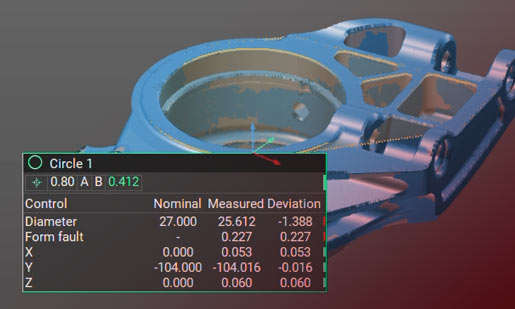
Kravet på GD&T

Oavsett vilka GD&T-specifikationer dina detaljer Zenith du kontrollera dem med Zenith :
  • Formtoleranser: planhet, cylindricitet, cirkularitet, rakhet
  • Toleranser för inriktning: parallellitet, vinkelräthet, vinkelavvikelse
  • Lägetoleranser: koncentricitet, läge
  • Tolerans för rundgång: total rundgång, cirkulär rundgång
En vit, triangulär uppspelningsknapp centrerad på en röd fyrkantig bakgrund.3D-CAD-modell av en mekanisk komponent med GD&T-mätdata som visar avvikelser i diameter och läge.

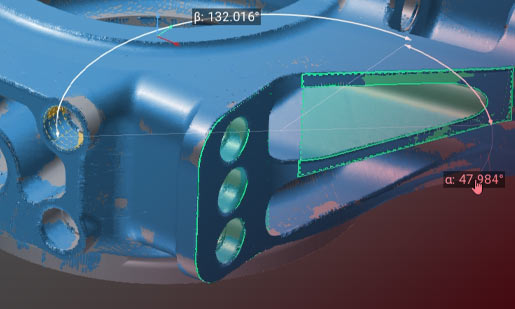
Avstånds- och vinkelmätningar

Lägg snabbt till dina vinkel- och avståndsmått till dina objekt:
  • Lägg till avståndsmätning
  • Lägg till vinkelmätning
  • Lägg till mått från skjutmått
En vit, triangulär uppspelningsknapp centrerad på en röd fyrkantig bakgrund.3D-CAD-modell som visar en mekanisk komponent med vinkelmått alfa 47,984° och beta 132,016°.

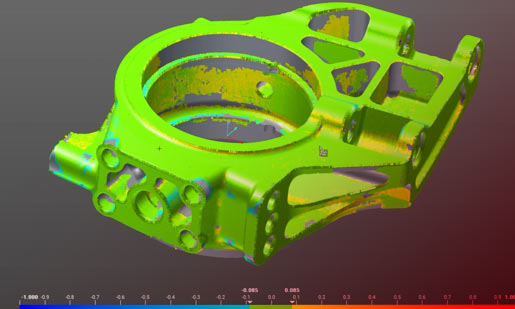
Färgkartläggning

Kontrollera avvikelser på dina detaljer med ett ögonkast tack vare färgmarkering:
  • Färgkartläggning
En vit, triangulär uppspelningsknapp centrerad på en röd fyrkantig bakgrund.3D-spänningsanalys med färgkodning av en mekanisk komponent med varierande intensitetsvärden.

Jämförelsepunkter

Ange en uppsättning punkter som ska kontrolleras. Mät den exakta positionen som du angett med hjälp av styrfunktionen:
  • Riktlinjer för jämförelse
En vit, triangulär uppspelningsknapp centrerad på en röd fyrkantig bakgrund.

Rapport

Ikoner för olika filtyper, bland annat inställningshjulet, dokument, text, PDF, CSV och en bildfil med en nedladdningspil.

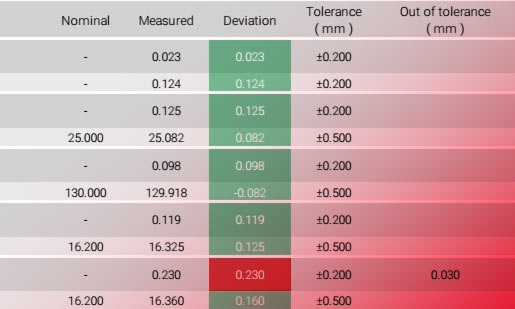
Rapport

Skapa automatiskt en rapport som är redo att exporteras:
  • Hantera visningen av sidhuvud och sidfot
  • Lägg bara till objekt och skärmdumpar i rapporten
  • Patronkonfiguration
  • Tillgängliga format för sparade rapporter (PDF och CSV)
En vit, triangulär uppspelningsknapp centrerad på en röd fyrkantig bakgrund.Tabell som visar nominella värden, uppmätta värden, avvikelser, toleranser och värden utanför toleransgränserna, med färgkodade avvikelser.

Program

Sex ikoner som visar en kolv med en skiftnyckel, uppspelningsknappar med pilar samt text med en skiftnyckel i blått och grönt.

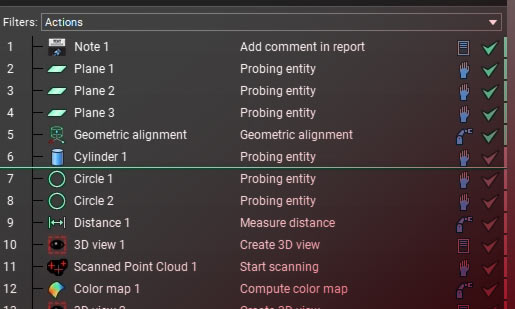
Kontroll av flera delar

Kontrollera flera delar med samma mätområde för att spara tid och undvika fel:
  • Skapande och hantering av delar
  • Enkel översikt för att strukturera programmet
  • Genomförande av sond- och skanningssekvenser
  • Skapa en rapport för varje del
En vit, triangulär uppspelningsknapp centrerad på en röd fyrkantig bakgrund.Skärmdump av programvarans åtgärdslista med objekt som plan, cirkel och kommandon för mätning och skanning.

Inriktning

Ikoner som visar 3D-axelriktningar, rotationer, skalning och symboler för RPS-orientering.

Anpassa data i CAD

Inriktning är avgörande i mätprocessen. Zenith ett brett utbud av inriktningsalternativ för att ge dig den bästa lösningen:
  • Optimal inriktning, inklusive en preliminär inriktning utifrån referenspunkter
  • Geometrisk inriktning mot nominella och uppmätta mått
  • Anpassad justering
  • 321-inriktning (plan, linje, punkt)
  • RPS-justering
  • Inriktning av 6 ytor
En vit, triangulär uppspelningsknapp centrerad på en röd fyrkantig bakgrund.

Justera två punktmoln

Sammanfoga enkelt två överlappande punktmoln. Mycket användbart vid skanning av dubbelsidiga eller mycket stora detaljer.
  • Anpassning av registrering
En vit, triangulär uppspelningsknapp centrerad på en röd fyrkantig bakgrund.

Mätning av stora delar – Leap Frog

Leap Frog-metoden är mer exakt än punktmolnjustering och gör det möjligt att sammanfoga mätningar som gjorts i två olika armpositioner:
  • Hoppa groda
En vit, triangulär uppspelningsknapp centrerad på en röd fyrkantig bakgrund.

Kontroll

Ikoner för mätning, vinklat markering, kurvredigering, punktredigering, text, linjeteckning och kalkylatorfunktioner.

Kravet på GD&T

Oavsett vilka GD&T-specifikationer dina detaljer har, Zenith du kontrollera dem med Zenith :
  • Formtoleranser: planhet, cylindricitet, cirkularitet, rakhet
  • Toleranser för inriktning: parallellitet, vinkelräthet, vinkelavvikelse
  • Lägetoleranser: koncentricitet, läge
  • Tolerans för rundgång: total rundgång, cirkulär rundgång
En vit, triangulär uppspelningsknapp centrerad på en röd fyrkantig bakgrund.

Vinkel- och avståndsmätningar

Lägg snabbt till dina vinkel- och avståndsmått till dina objekt:
  • Lägg till avståndsmätning
  • Lägg till vinkelmätning
En vit, triangulär uppspelningsknapp centrerad på en röd fyrkantig bakgrund.

Färgkartläggning

Kontrollera avvikelser på dina detaljer med ett ögonkast tack vare färgmarkering:
  • Färgkartläggning
En vit, triangulär uppspelningsknapp centrerad på en röd fyrkantig bakgrund.

Jämförelsepunkter

Ange en uppsättning mätpunkter. Mät den exakta platsen som du har angett med hjälp av vägledningsfunktionen:
  • Riktlinjer för jämförelse
En vit, triangulär uppspelningsknapp centrerad på en röd fyrkantig bakgrund.

Rapport

Ikoner för olika filtyper, bland annat inställningshjulet, dokument, text, PDF, CSV och en bildfil med en nedladdningspil.

Rapport

Skapa automatiskt en rapport som är redo att exporteras:
  • Hantera visningen av sidhuvud och sidfot
  • Lägg bara till objekt och skärmdumpar i rapporten
  • Sätt i en patron
  • Tillgängliga format för sparade rapporter (PDF och CSV)
En vit, triangulär uppspelningsknapp centrerad på en röd fyrkantig bakgrund.

Program

Sex ikoner som visar en kolv med en skiftnyckel, uppspelningsknappar med pilar samt text med en skiftnyckel i blått och grönt.

Kontroll av flera delar

Kontrollera flera detaljer med samma mätområde för att spara tid och undvika fel:
  • Skapande och hantering av delar
  • Enkel översikt för att strukturera programmet
  • Genomförande av sond- och skanningssekvenser
  • Skapa en rapport för varje del
En vit, triangulär uppspelningsknapp centrerad på en röd fyrkantig bakgrund.
Begär en demonstration eller en offert
Crux stänger fönstren