สินค้า
ใบสมัคร
บริษัท
สนับสนุน
คำถามที่พบบ่อยเกี่ยวกับ
แผนการรับประกัน
การสนับสนุนทางเทคนิค
ดาวน์โหลด
ติดต่อเรา
เอ็น
เดอ
ฟรอนท์
อิท
สป.
ซีเอ็น
แขนวัดระยะ
Onyx
Ace
แขนวัดระยะ
ด้วยเครื่องสแกน 3 มิติ
Onyx Skyline
Ace Skyline
เครื่องสแกน 3 มิติ
Skyline
Zephyr 3.
โซลูชันการสแกน
การสแกน CMM
ติดตาม Ace
ซอฟต์แวร์
Zenith
ปลั๊กอิน Kreon
บริการ
บริการบน MMT
การควบคุมคุณภาพ
การออกแบบและการวิจัยและพัฒนา
วิศวกรรมย้อนกลับ
การเปรียบเทียบ CAD
การตรวจสอบมิติ
การตรวจสอบชิ้นงานตัวอย่างแรก
การศึกษา
ด้านการบำรุงรักษาและการซ่อมแซม
กรณีศึกษา
เครือข่ายตัวแทนจำหน่าย
ของบริษัท Kreon
ประวัติบริษัท
ข่าวสารและบล็อก
บทความล่าสุด
MAHA SE & Co. KG ได้ปรับปรุงอุปกรณ์ยึดสำหรับการเชื่อม การบำรุงรักษา และการตรวจสอบต้นแบบ ด้วยเทคโนโลยีการสแกน 3D ของ Kreon
Schneider Electric ปรับปรุงการบำรุงรักษาเครื่องมือด้วยระบบวัด 3 มิติของ Kreon ได้อย่างไร
การตรวจสอบแบบ 3 มิติช่วยปรับปรุงคุณภาพชิ้นส่วนโลหะแผ่นได้อย่างไร ด้วยเครื่องวัดพิกัดสามมิติแบบพกพา
กิจกรรม
กิจกรรมที่จะเกิดขึ้น
Oct 13-15
SIANE
Nov 4-7
Kalite
Nov 10-12
Elmia Subcontractor
Nov 24-26
SEPEM GRENOBLE
Nov 27-29
Techindustry
สินค้า
แขนวัดระยะ
Onyx
Ace
การวัดแขนด้วยเครื่องสแกน 3 มิติ
Onyx skyline
Ace skyline
เครื่องสแกน 3 มิติ
Skyline
Zephyr 3.
โซลูชันการสแกน
การสแกน CMM
ติดตาม ace
ซอฟต์แวร์
Zenith
ปลั๊กอิน Kreon
บริการ
บริการ SUR MMT
แอปพลิเคชัน
การควบคุมคุณภาพ
การออกแบบและการวิจัยและพัฒนา
การวิศวกรรมย้อนกลับ
การเปรียบเทียบ CAD
การตรวจสอบมิติ
การตรวจสอบชิ้นงานตัวอย่างครั้งแรก
การบำรุงรักษาและการซ่อมแซม
การศึกษา
กรณีศึกษา
บริษัท
บริษัท เครน
เครือข่ายตัวแทนจำหน่าย
ประวัติบริษัท
ข่าวและบล็อก
กิจกรรม
สนับสนุน
แผนการรับประกัน
คำถามที่พบบ่อย
การสนับสนุนทางเทคนิค
ติดต่อเรา
การดำดิ่งสู่ Zenith คุณสมบัติของ
ค้นพบความเรียบง่ายและความรวดเร็วของ Zenith สำหรับการดำเนินการกระบวนการวัดสามมิติทั้งหมดของคุณที่เกี่ยวข้องกับแขนและเครื่องสแกน Kreon
การเข้าซื้อกิจการ
ฉบับ
การจัดแนว
ควบคุม
รายงาน
โปรแกรม
การเข้าซื้อกิจการ
การเชื่อมต่อทันที
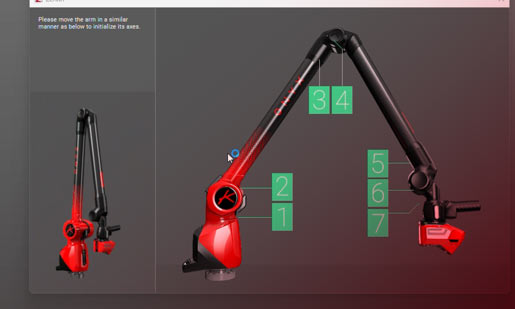
เชื่อมต่อกับอุปกรณ์วัด Kreon ทั้งหมดของคุณได้ในคลิกเดียว:
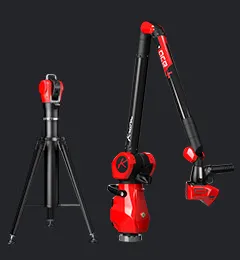
เชื่อมต่อแขน Kreon ( Onyx , Ace และ Baces )
เชื่อมต่อเครื่องสแกน Kreon เข้ากับแขนสแกน
เชื่อมต่อ Kreon Track Ace
การสแกนแบบง่าย
สัมผัสประสิทธิภาพอันยอดเยี่ยมของเครื่องสแกน Kreon ได้อย่างง่ายดาย ไม่ว่าชิ้นส่วนของคุณจะเป็นอะไรก็ตาม:
จัดตำแหน่งเครื่องสแกนให้เหมาะสม แล้วสแกนชิ้นส่วนใดๆ ก็ได้
ค่าที่ตั้งไว้ล่วงหน้าสำหรับการสแกน: สีดำ, เงา, ความคมชัดสูง และสีขาว
การกรองการสแกน
การตรวจสอบอย่างรวดเร็ว
พบกับฟีเจอร์คลาสสิกทั้งหมดได้ที่นี่:
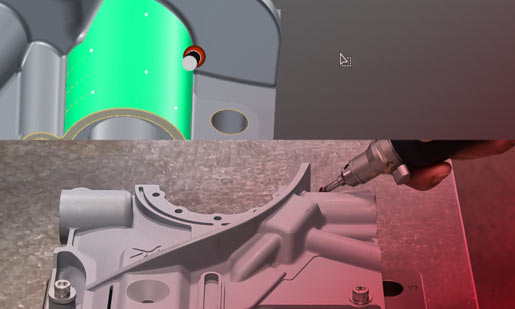
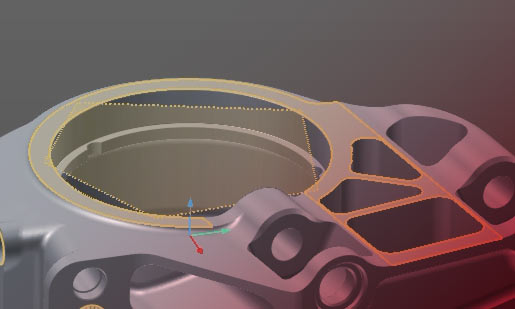
สร้างหัววัดสำหรับแขนกลและปรับเทียบหัววัดเหล่านั้น
สำรวจรูปทรงเรขาคณิต: ทรงกลม ทรงกระบอก ทรงกรวย จุดศูนย์กลางมวล เส้นตรง ระนาบ วงกลม ส่วนโค้ง ร่อง
จุดตรวจวัด: การตรวจวัดแบบต่อเนื่อง (เวลา ระยะทาง) และการตรวจวัดแบบจุดเดียว
การวินิจฉัยสำหรับแขน Kreon
ฉบับแก้ไข
การกรองข้อมูล
ความเป็นไปได้ที่ไม่มีที่สิ้นสุดในการเพิ่มประสิทธิภาพข้อมูลการวัดของคุณ:
ลบจุดที่แยกเดี่ยวออก
ใช้ตัวกรองแบ่งเพื่อลดจำนวนจุดโดยใช้ค่าเปอร์เซ็นต์
ใช้ตัวกรองการสุ่มตัวอย่างแบบสม่ำเสมอเพื่อลดจำนวนจุดโดยใช้ระยะห่างสูงสุดระหว่างกัน
ตัวกรองคอร์ดัล
ฟิลเตอร์แบบเรียบ
ตัวกรองแบบ CAD
ตัวกรองระนาบตัด
การสร้างตาข่าย
สร้างและแก้ไขโมเดล 3 มิติของคุณสำหรับแอปพลิเคชันควบคุมหรือวิศวกรรมย้อนกลับ:
การแก้ไขตาข่าย
สร้างตาข่ายจากกลุ่มจุด
เลือกและลบแง่มุมต่างๆ
อุดรู
การสร้างและการดึงข้อมูลเอนทิตี
ใช้หน่วยวัด (entities) สำหรับการสร้างหรือการวัดของคุณ:
สกัดจากกลุ่มจุด: ทรงกลม, ทรงกระบอก, ทรงกรวย, จุดศูนย์กลางมวล, เส้นตรง, ระนาบ, วงกลม, ส่วนโค้ง, ร่อง
ดึงข้อมูลจากโปรแกรม CAD: ทรงกลม, ทรงกระบอก, ทรงกรวย, จุด, เส้นตรง, ระนาบ, วงกลม, ส่วนโค้ง, ร่อง
สร้างรูปทรงเรขาคณิต: ทรงกลม ทรงกระบอก กรวย จุด เส้นตรง ระนาบ วงกลม ส่วนโค้ง วงรี ร่อง สี่เหลี่ยมผืนผ้า รูปหลายเหลี่ยม เส้นหลายเหลี่ยม
การดึงข้อมูลแบบกำหนดเองจาก CAD: ดึงข้อมูลที่วัดได้จากค่าระบุและส่วนตัดขวาง
ส่วนขั้นสูง
ใช้ส่วนต่างๆ สำหรับการวิเคราะห์หรือการสร้างโครงสร้าง:
จาก CAD และจุดเมฆ
การสกัดหน่วยนามและหน่วยวัดจากส่วน
แผนที่สีและจุดเปรียบเทียบ
การจัดแนว
จัดเรียงข้อมูลบน CAD
การจัดแนวให้ถูกต้องเป็นสิ่งสำคัญอย่างยิ่งในกระบวนการวัดของคุณ Zenith มีตัวเลือกการจัดแนวที่หลากหลายเพื่อให้คุณได้รับโซลูชันที่ดีที่สุด:
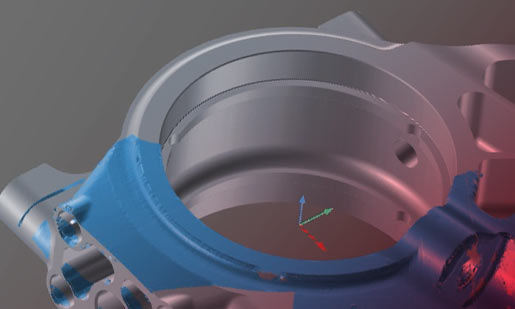
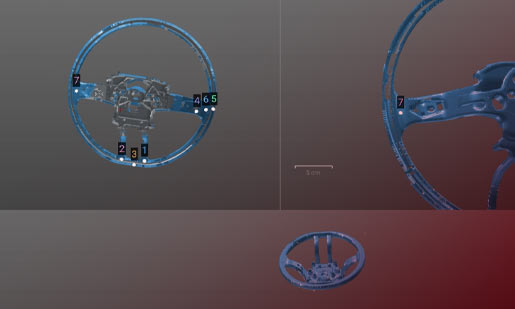
การจัดแนวที่เหมาะสมที่สุด รวมถึงการจัดแนวเบื้องต้นโดยใช้จุดอ้างอิง
การจัดเรียงทางเรขาคณิตให้สอดคล้องกับหน่วยที่ระบุและหน่วยที่วัดได้
การจัดแนวแบบกำหนดเอง
321 การจัดแนว (ระนาบ เส้น จุด)
การจัดเรียง RPS
การจัดแนวจุดพื้นผิว 6 จุด
จัดเรียงจุดเมฆสองจุดให้ตรงกัน
จัดเรียงจุดเมฆสองกลุ่มที่ซ้อนทับกันได้อย่างง่ายดาย มีประโยชน์มากสำหรับการสแกนชิ้นส่วนสองด้านหรือพื้นผิวขนาดใหญ่มาก
การจัดเรียงการลงทะเบียน
การวัดชิ้นส่วนขนาดใหญ่ - กระโดดข้าม
เครื่องมือ Leap Frog มีความแม่นยำกว่าการจัดแนวจุดคลาวด์ เนื่องจากช่วยให้คุณสามารถรวมการวัดที่ได้จากตำแหน่งแขนสองตำแหน่งที่แตกต่างกันได้:
กระโดดข้าม
ควบคุม
ข้อกำหนด GD&T
ไม่ว่าชิ้นส่วนของคุณจะมีคุณสมบัติ GD&T อย่างไรก็ตาม Zenith จะช่วยให้คุณควบคุมสิ่งเหล่านั้นได้:
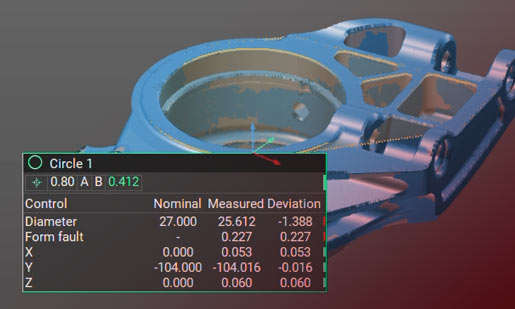
ความคลาดเคลื่อนของรูปทรง: ความเรียบ, ความเป็นทรงกระบอก, ความเป็นวงกลม, ความตรง
ค่าความคลาดเคลื่อนของทิศทาง: ความขนาน, ความตั้งฉาก, มุม
ค่าความคลาดเคลื่อนของตำแหน่ง: ความเป็นศูนย์กลาง, ตำแหน่ง
ค่าความเผื่อการวิ่งออก: การวิ่งออกทั้งหมด, การวิ่งออกเป็นวงกลม
การวัดระยะทางและมุม
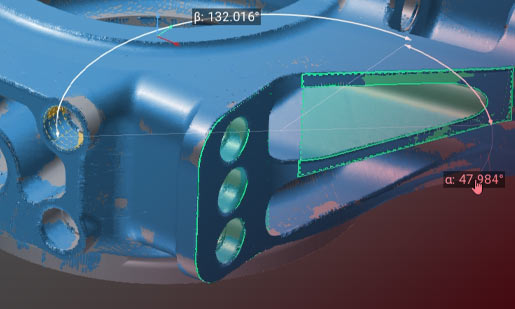
เพิ่มค่าการวัดมุมและระยะทางลงในฟีเจอร์ของคุณได้อย่างรวดเร็ว:
เพิ่มการวัดระยะทาง
เพิ่มการวัดมุม
เพิ่มการวัดคาลิเปอร์
การแมปสี
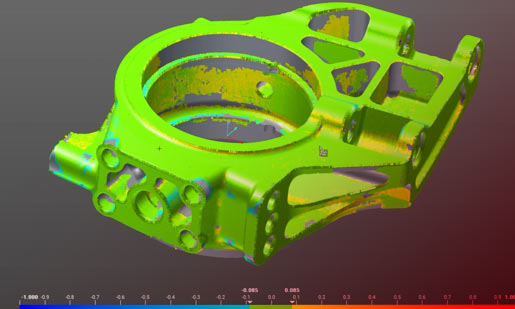
ตรวจสอบความผิดปกติของชิ้นส่วนของคุณได้อย่างรวดเร็วด้วยการกำหนดสี:
การแมปสี
จุดเปรียบเทียบ
กำหนดชุดจุดที่จะตรวจสอบ สำรวจตำแหน่งที่ระบุไว้โดยใช้ฟังก์ชันนำทาง:
จุดเปรียบเทียบที่แนะนำ
รายงาน
รายงาน
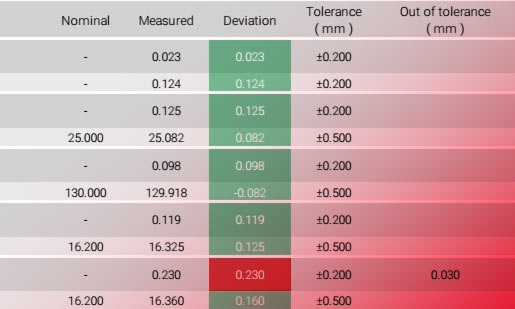
สร้างรายงานพร้อมส่งออกโดยอัตโนมัติ:
จัดการการแสดงผลส่วนหัวและส่วนท้าย
เพียงเพิ่มเอนทิตีและภาพหน้าจอลงในรายงาน
การกำหนดค่าตลับหมึก
สามารถบันทึกรายงานได้ในรูปแบบ (PDF และ CSV)
โปรแกรม
การตรวจสอบชิ้นส่วนหลายชิ้น
ตรวจสอบชิ้นส่วนหลายชิ้นด้วยช่วงการวัดเดียวกันเพื่อประหยัดเวลาและหลีกเลี่ยงข้อผิดพลาด:
การสร้างและการจัดการชิ้นส่วน
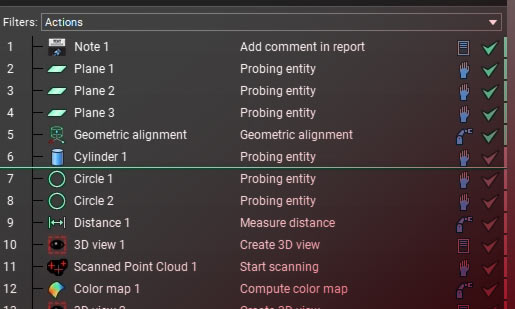
โครงสร้างแบบต้นไม้อย่างง่ายเพื่อจัดระเบียบโปรแกรม
การดำเนินการตามลำดับการตรวจสอบและการสแกน
สร้างรายงานสำหรับแต่ละส่วน
การจัดแนว
จัดเรียงข้อมูลบน CAD
การจัดแนวให้ถูกต้องเป็นสิ่งสำคัญอย่างยิ่งในกระบวนการวัดของคุณ Zenith มีตัวเลือกการจัดแนวที่หลากหลายเพื่อให้คุณได้รับโซลูชันที่ดีที่สุด:
การจัดแนวที่เหมาะสมที่สุด รวมถึงการจัดแนวเบื้องต้นโดยใช้จุดอ้างอิง
การจัดเรียงทางเรขาคณิตให้สอดคล้องกับหน่วยที่ระบุและหน่วยที่วัดได้
การจัดแนวแบบกำหนดเอง
321 การจัดแนว (ระนาบ เส้น จุด)
การจัดเรียง RPS
การจัดแนวจุดพื้นผิว 6 จุด
จัดเรียงจุดเมฆสองจุดให้ตรงกัน
สามารถเชื่อมต่อกลุ่มจุดสองกลุ่มที่ซ้อนทับกันได้อย่างง่ายดาย มีประโยชน์มากสำหรับการสแกนสองด้านหรือชิ้นส่วนขนาดใหญ่มาก
การจัดเรียงการลงทะเบียน
การวัดชิ้นส่วนขนาดใหญ่ - กระโดดข้าม
เครื่องมือ Leap Frog มีความแม่นยำกว่าการจัดแนวจุดคลาวด์ เนื่องจากช่วยให้คุณสามารถรวมการวัดที่ได้จากตำแหน่งแขนสองตำแหน่งที่แตกต่างกันได้:
กระโดดข้าม
ควบคุม
ข้อกำหนด GD&T
ไม่ว่าชิ้นส่วนของคุณจะมีข้อกำหนด GD&T ใดก็ตาม Zenith จะช่วยให้คุณควบคุมสิ่งเหล่านั้นได้:
ความคลาดเคลื่อนของรูปทรง: ความเรียบ, ความเป็นทรงกระบอก, ความเป็นวงกลม, ความตรง
ค่าความคลาดเคลื่อนของทิศทาง: ความขนาน, ความตั้งฉาก, มุม
ค่าความคลาดเคลื่อนของตำแหน่ง: ความเป็นศูนย์กลาง, ตำแหน่ง
ค่าความเผื่อการวิ่งออก: การวิ่งออกทั้งหมด, การวิ่งออกเป็นวงกลม
การวัดมุมและระยะทาง
เพิ่มค่าการวัดมุมและระยะทางลงในฟีเจอร์ของคุณได้อย่างรวดเร็ว:
เพิ่มการวัดระยะทาง
เพิ่มการวัดมุม
การแมปสี
ตรวจสอบความผิดปกติของชิ้นส่วนของคุณได้อย่างรวดเร็วด้วยการกำหนดสี:
การแมปสี
จุดเปรียบเทียบ
Définissez un ensemble de point à contrôler. Palpez l'endroit แน่นอน que vous avez spécifié gâce à la fonction de guidage :
จุดเปรียบเทียบที่แนะนำ
ความสัมพันธ์
ความสัมพันธ์
สร้างรายงานพร้อมส่งออกโดยอัตโนมัติ:
จัดการการแสดงผลส่วนหัวและส่วนท้าย
เพียงเพิ่มเอนทิตีและภาพหน้าจอลงในรายงาน
ใส่ตลับหมึก
รูปแบบไฟล์รายงานที่สามารถบันทึกได้ (PDF และ CSV)
โปรแกรม
การตรวจสอบชิ้นส่วนหลายชิ้น
ตรวจสอบ nombreuses pièces avec la même gamme de mesure pour gagner du temps et éviter les erreurs :
การสร้างและการจัดการชิ้นส่วน
โครงสร้างแบบต้นไม้อย่างง่ายเพื่อจัดระเบียบโปรแกรม
การดำเนินการตามลำดับการตรวจสอบและการสแกน
สร้างรายงานสำหรับแต่ละส่วน
ขอการสาธิตหรือใบเสนอราคา